martes, 14 de febrero de 2017

lunes, 19 de diciembre de 2016
Proyectos tecnológicos 1ºESO
Proyecto: El poder del triángulo.
Introducción.


Introducción.
El triángulo es uno de las formas más utilizadas en construcciones de gran longitud dónde se necesita una gran resistencia como en puentes y otras estructuras famosas como la Torre Eiffel, ya que es el único polígono que no se deforma cuando actúa sobre él una fuerza.

http://thales.cica.es/rd/Recursos/rd99/ed99-0053-02/contenido/8_triangulacion.htm
Objetivo.
El proyecto consistirá en el diseño y realización de un puente con triangulaciones, realizado con palillos unidos con cola de secado rápido, en el que habrá que probar la resistencia de la estructura construida.

http://thales.cica.es/rd/Recursos/rd99/ed99-0053-02/contenido/8_triangulacion.htm
Estándares de aprendizaje.
- Describir las fases y procesos de proyectos tecnológicos.
- Enumera las fases principales del proyecto tecnológico y planifica adecuadamente su desarrollo.
- Utiliza herramientas de gestión de proyectos, como por ejemplo, diagramas de Gantt, para organizar el proyecto.
- Proyecta con autonomía y creatividad, individualmente y en grupo, problemas tecnológicos, trabajando de forma ordenada y metódica, desde la fase de análisis del problema hasta la evaluación del funcionamiento del prototipo fabricado incluyendo su documentación.
- Elaborar documentos técnicos, adecuados al nivel de los procesos acometidos y al de su madurez, iniciándose en el respeto de la normalización.
- Realiza dibujos geométricos con instrumentos manuales y con software de diseño gráfico en 2 dimensiones.
- Confecciona representaciones esquemáticas de los circuitos y prototipos que desarrolla.
- Actuar de forma dialogante y responsable en el trabajo en equipo durante todas las fases del desarrollo del proyecto técnico.
- Colabora con sus compañeros para alcanzar la solución final.
- Dialoga, razona y discute sus propuestas y las presentadas por otros.
- Se responsabiliza de su trabajo y del trabajo total.
- Adoptar actitudes favorables a la resolución de problemas técnicos, desarrollando interés y curiosidad hacia la actividad tecnológica.
Descripción del proyecto.

http://piziadas.com/proyectos-innovacion-educativa

http://www.gettyimages.es/detail/foto/toothpicks-imagen-libre-de-derechos/171136307

https://www.uni-her.com/adhesivos-pegamentos-colas/552-cola-blanca-rapida.html
El proyecto constará de varias fases:
Fase 1: de forma individual se realizará el boceto del puente con triangulaciones.
Fase 2: en grupos de 3 a 4 personas, se elegirá el diseño del puente que se realizará con los palillos y se realizará el croquis del mismo, con las diferentes vistas (alzado, planta y perfil). Las medidas máximas serán 15 cm. de ancho, 40 cm. de largo y 30 cm. de alto.
Fase 3: prueba de resistencia, dónde el puente se pondrá entre dos mesas y se irá añadiendo una serie de pesos hasta finalizar con su rotura.
Fase 4: realización de una memoria de proyecto que constará de:
- Portada: constará del título que corresponderá al nombre asignado al puente construido, nombres de los miembros del grupo, curso y una fotografía del puente finalizado.
- Índice: mostrará todos los apartados de la memoria.
- Propuesta de proyecto: se indicará la propuesta de la realización del puente, justificando su diseño.
- Planos: se incluirán los bocetos realizados individualmente, el croquis acotado de la solución del grupo, alzado, planta y perfil acotados.
- Diario de trabajo: indicando lo que se ha realizado día a día.
- Materiales utilizados: palillos y la cola de secado rápido.
- Presupuesto: indicará el número de palillos utilizados en la construcción del puente.
- Prueba de resistencia: indicará el procedimiento a seguir para la prueba de resistencia y el total de peso que ha soportado.
- Conclusión: reflejará la valoración del proyecto de forma grupal, dónde se expondrán las opiniones de la utilidad del proyecto, su dificultad, tiempo de realización y aprendizaje obtenido.
Tiempo de ejecución del proyecto: 4 semanas (8 sesiones de 1 hora)
Evaluación.
Los pesos asignados a cada aspecto a evaluar serán los siguientes:
- Diseño, estética y acabado del puente (20%)
- Memoria del proyecto tecnológico (35%)
- Prueba de resistencia (30%)
- Trabajo colaborativo (15%)
Y ser hará según la siguiente rúbrica:
https://docs.google.com/document/d/1YP_WIyxvM8yB7qEvkEG__9t2vVejuk_QSj1pXRlngK8/edit?usp=sharing
https://docs.google.com/document/d/1YP_WIyxvM8yB7qEvkEG__9t2vVejuk_QSj1pXRlngK8/edit?usp=sharing
Otras referencias.
http://www.tecnosecundaria.es/index.php/proyectos-1-eso/51-ejemplos-de-proyectos-puentes-1-eso
http://estructuras.eia.edu.co/estructurasI/cerchas/cerchas.htm
http://estructuras.eia.edu.co/estructurasI/cerchas/cerchas.htm
martes, 13 de diciembre de 2016
Aprender sobre Orientación Educativa y Tutoría.
La realización de esta tarea servirá para que el profesor, de manera sintetizada, pueda familiarizarse
con los términos y conceptos de la Orientación Educativa y la tutoría. Para ello, se han creado dos
imágenes (una para la Orientación Educativa
https://www.thinglink.com/scene/855523032200904705 y otra para la tutoría
https://www.thinglink.com/scene/855900020568752130) dónde se pueden encontrar la definición y
explicación de la lista de términos que se adjunta.
Se sugiere que se lea la lista de términos antes de buscar su explicación en las imágenes para conseguir el fin que se propone con la tarea.
Características.
Objetivos.
Ámbitos.
Niveles de Intervención.
Áreas de intervención.
Agentes de la Orientación.
Modelos de intervención.
Contexto.
Modalidades
Orientación Educativo/Psicopedagógica.
Orientación Profesional/Vocacional.
Orientación Personal.
Orientación Familiar
Aportaciones.
Propósito en la Educación Secundaria.
Proceso sincrónico.
Proceso diacrónico.
Tutoría
Objetivos.
Características.
Tutor
Funciones
Ámbitos
Tareas ámbito Escolar
Tareas ámbito Personal
Tareas ámbito Académico-Profesional.
Departamento Orientación.
Red Tutorial
Funciones de la Red Tutorial
Webquest para el autoconocimiento del profesorado.
El objetivo de esta Webquest será conocer de una forma divertida, mediante un juego de rol-play, el aprendizaje y el desarrollo de la personalidad aprendiendo las características de la adolescencia, los procesos de aprendizaje y los distintos estilos de enseñanza y aprendizaje.
Espero que os sirva de ayuda.
viernes, 25 de noviembre de 2016
Círculo cromático de Goethe con la herramienta Blender
¿Qué es un círculo de Goethe?
"A principios de 1790, unos 63 años después de la muerte de Isaac Newton, Johann Wolfgang von Goethe, tras realizar el experimento de la refracción de la luz y salir fallido, llegó a la conclusión de que la óptica fallaba en cuanto a la experiencia del color en la vida cotidiana.
Además, Goethe consideraba incompleto el arco iris, porque en él no se hallaba el púrpura, el color predilecto para este pensador por razones que ahora relataremos.
Para entender cada una de las posiciones de los colores en el círculo cromático de Goethe debemos remitirnos a la idea de que el color requiere de luz y no luz, y en tal caso, Goethe decidió agrupar los colores en 3 pares:
1º PAR: De la luz surge el amarillo porque es el primer color que surge tras la aparición de la luz y en las tinieblas el azul, porque es el último color que distinguimos con la aparición del negro absoluto. De ahí, que el amarillo y el azul, forman los dos polos de todo el sistema de pares de colores del círculo de Goethe.
2º PAR: Cuando la luz y las tinieblas se juntan en uno, surge su mezcla en total equilibrio: el verde. Y parejamente el rojo, que según él es el púrpura o “flor de melocotón” (el cual actualmente identificamos como magenta), el más sublime de todos porque se eleva más allá de lo positivo y lo negativo dentro de las variables sensaciones que nos causan los colores, es decir, de su efecto psicológico en el hombre y que tampoco podemos obtener por la mezcla de los dos anteriores con el amarillo o el azul.
Como 3º PAR: Está el quinto color que es el rojo amarillento o naranja y el sexto con el violeta.
Dado, que el color predilecto para Goethe es el púrpura, éste se sitúa en la parte superior del círculo cromático y el verde como mezcla de amarillo y azul, abajo.
En tal sentido, según Goethe, el círculo cromático se sintetiza en las tres siguientes proposiciones: el azul exige anaranjado, el amarillo exige violeta y el púrpura exige el verde. Y a diferencia de la rueda de colores newtoniana de los siete colores convencionales, el círculo de Goethe creado a partir del agrupamiento de colores por pares, representa una innovación crucial para la fecha, porque observamos por primera vez los términos de complementariedad de los colores además de que expresan en sí mismo por una parte, un sistema de armonía, porque por ejemplo, el azul armoniza con sus dos vecinos, el verde y el violeta y, por otra, contrasta o se complementa con su color opuesto, el naranja."

Texto extraído del blog http://teoriadelcoloruacj.blogspot.com.es/2011/11/circulo-cromatico-de-goethe-1809-1810.html
Imagen extraída del blog http://josemiguelk.deviantart.com/art/Circulo-Cromatico-de-Goethe-38450611
Creación del círculo.
Para la creación del círculo de Goethe con Blender, hay muchas formas de hacerlo que dependerán del grado de destreza que se tenga con la herramienta. A continuación, se explicará la forma más básica de hacerlo:
- Se selecciona el plano de la siguiente forma:

- Ampliar el plano, tecleando la tecla S para ampliar, seleccionando el objeto con botón derecho del ratón y ampliar con la rueda del ratón.

- Se selecciona Add-Mesh-Circle,para crear el círculo con los objetos.

- Al teclear el Círculo, en la parte izquierda aparece la siguiente ventana, dónde pondremos el número de vértices, que serán 12, para colocar los doce objetos para representar los colores.

- Si no vemos nada, aumentamos con la rueda del ratón y veremos que sale algo tal que así:

- Ahora crearemos los objetos, Add->Mesh->UV Sphere, aunque podríamos hacerlo con un cubo u otros objetos.
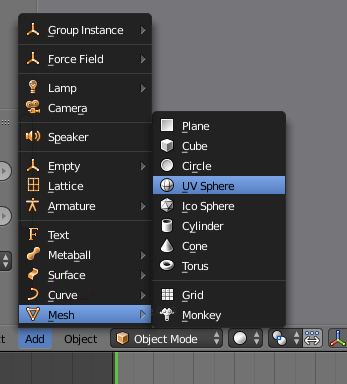
Y nos aparecerá algo tal que así:

Si el objeto es muy grande o pequeño, le seleccionaremos con botón derecho y teclearemos la tecla S, para cambiar su tamaño.
- Ahora, seleccionamos el objeto, con botón derecho del ratón y lo centraremos con el punto del círculo de Goethe.

- Una vez tengamos el objeto en uno de los vértices del polígono, lo reproduciremos 11 veces, siguiendo el siguiente procedimiento, con Ctrl+C (Copiar) y Ctrl+V (Pegar), centrando el objeto en el punto del vértice con el Snap (paso anterior). Cuando utilizamos este procedimiento, en la misma figura aparecen dos objetos. Seleccionamos el objeto y lo movemos; así nos daremos cuenta que había dos de ellos. El procedimiento se repite tantas veces sea necesario hasta conseguir la siguiente imagen.

Aplicar colores a los objetos del círculo.
Empezamos con los colores básicos puros (R-Rojo, G-Verde,B-Azul) representados como RGB. Para ello, seguiremos los siguientes pasos:
- Seleccionamos el objeto y aplicamos color.

- Seleccionamos y pinchamos según el orden que aparece en la figura. El número 1 indica el Material a usar, el 2 para utilizar un material existente o crear uno nuevo y el 3 para aplicar el color. En el color, nos aparecerá la paleta de colores.

- Como observamos aparecen los valores de RGB, que son los colores básicos y su porcentaje. Para obtener el color básico azul, se tendrá que poner en el valor B(Blue) el valor 1 y en el rojo (R) y verde(G) el 0. Los tres objetos con color quedarán situados de la siguiente manera.

- Ahora se tendrán que colorear los objetos que quedan, de tal manera que los objetos entre el Azul y Verde, se colorean variando los valores RGB. De los tres objetos, el que se encuentra en el centro tendrá 50% de azul (B) y 50 % de verde (G). El objeto que se encuentra más cerca del objeto verde, tendrá un 75% de verde y un 25% de azul y lo contrario para el objeto que está más cerca del objeto azul. La imagen quedaría así:

- El círculo coloreado quedará de la siguiente manera:

VISUALIZACIÓN IMAGEN EN 3D.
- Para crear la imagen en 3D, hacemos lo que se llama renderizar, que es un término perteneciente a la jerga informática para denominar el proceso de generación de imagen o vídeo. Para ello, seleccionaremos en el menú de arriba la opción de Render->Render Imagen.

- Añadiendo luces y parámetros de espejos. Obtenemos lo siguiente imagen:


Otras referencias.
www.piziadas.com
http://piziadas.com/imagen-de-sintesis/blender
http://piziadas.com/imagen-de-sintesis/imagen-de-sintesis-2
www.piziadas.com
http://piziadas.com/imagen-de-sintesis/blender
http://piziadas.com/imagen-de-sintesis/imagen-de-sintesis-2
jueves, 13 de octubre de 2016
CREACIÓN DE RECURSOS DIDÁCTICOS CON GEOGEBRA
Índice de contenido
OBJETIVO.
HERRAMIENTAS.
CREACIÓN DE UN PROYECTO DE DISEÑO DE
COCHES EN MINIATURA.
INTRODUCCIÓN
RECURSO A
GENERAR
DOCUMENTACIÓN
TÉCNICA.
PASO 1
PASO 2
PASO 3
PASO 4
HACER DINÁMICO EL CIRCUITO.
RECURSO CREADO.
OTRAS REFERENCIAS.
OTRAS REFERENCIAS.
OBJETIVO.
El objetivo de este
proyecto será conocer cómo utilizar la herramienta de Geogebra para
crear recursos didácticos que pueden hacerse públicos y sirvan para utilizarlos en clases de ESO, Bachillerato y FP entre otros. Se mostrará un ejemplo
de un proyecto de Diseño de un circuito de coches en miniatura.
HERRAMIENTAS.
Se utilizará
Geogebra
que es
un software de matemáticas dinámicas para todos los niveles
educativos que reúne geometría, álgebra, hoja de cálculo,
gráficos, estadística y cálculo en un solo programa fácil de
usar.
Para ello, en https://www.geogebra.org/
se puede descargar el programa de Geogebra en el pc. Creándonos un
usuario, se podrán crear los recursos propios que podrán ser
publicados para que otros puedan utilizarlos.
Además, se tendrá la posibilidad de realizar cuestionarios para obtener feedback sobre qué puede ser mejorado o para hacer cuestionarios y evaluar conocimientos. También podemos encontrar una gran variedad de recursos interactivos de diferentes proyectos que nos pueden servir de utilidad.
Además, se tendrá la posibilidad de realizar cuestionarios para obtener feedback sobre qué puede ser mejorado o para hacer cuestionarios y evaluar conocimientos. También podemos encontrar una gran variedad de recursos interactivos de diferentes proyectos que nos pueden servir de utilidad.
Para conocer
cómo utilizarlo se puede consultar
https://www.geogebra.org/manual/es/Manual
CREACIÓN DE UN PROYECTO DE DISEÑO DE COCHES EN MINIATURA.
INTRODUCCIÓN.
El objetivo de
este trabajo será proponer un proyecto sencillo cuya documentación
se genere con la herramienta de geometría variacional Geogebra.
RECURSO A GENERAR.
El recurso consistirá en
el diseño de la línea media de un circuito en miniatura, que
disponga de 4 arcos de curva circular y 3
tramos rectos. Se deberán establecer las condiciones del
material a utilizar, el tiempo de realización para el proyecto, el
coste económico del mismo, los criterios de evaluación y, muy
importante, el tamaño máximo del circuito debiendo poder pasar por
el tamaño de la puerta de la clase.
DOCUMENTACIÓN TÉCNICA.
Para realizar el proyecto seguiremos los siguientes pasos:
PASO 1:
Descargar el programa adecuado al sistema operativo desde
https://www.geogebra.org/
e instalarlo. Registrarse en la página con usuario y password. Cuando ejecutemos el programa geogebra por primera vez en el pc, se pondrá el usuario y password con el que nos habíamos registrado en la página
de geogebra.
PASO 2:
Generar el circuito,
utilizando el programa, ayudándonos de la documentación. Cuando
esté hecho, se deberá poner dos puntos llamados Export_1 y Export_2
que serán los que definan el área que se extraerá para generar el
fichero .png, opción Exportar en fichero .png.
PASO 3:
PASO 4:
En la opción
Compartir, nos generará el recurso, dónde se podrá poner un
título, las indicaciones previas al trabajo, las finales y también
se podrá poner preguntas abiertas o ejercicios con geogebra, videos,
etc que nos podrán servir de feedback de todo aquel que utilice el
recurso para poder mejorarlo.
HACER DINÁMICO EL CIRCUITO.
Para ello, insertaremos deslizadores en los puntos que hagan que el circuito se mueva entre unos valores máximos y mínimos, de tal manera que el circuito siga manteniendo su forma.
Además, trabajaremos con el applet y sus opciones avanzadas para importarlo a este blog; de tal manera, que quede limpio, ocultando las vistas que no nos interesan y en la opción compartir-incrustar, copiar el código html para insertarlo en esta página y obtener lo que a continuación se muestra:
RECURSO CREADO.
https://ggbm.at/G6PT7cQs
OTRAS REFERENCIAS.
Para ver la construcción del circuito en geogebra paso a paso: http://ingeniandot.blogspot.com.es/
Para tener más conceptos sobre dibujo:
http://piziadas.com/dibujo/geometria-metrica
Para aprender dibujo y geogebra interactivamente:
http://euclidthegame.com/Tutorial/
OTRAS REFERENCIAS.
Para ver la construcción del circuito en geogebra paso a paso: http://ingeniandot.blogspot.com.es/
Para tener más conceptos sobre dibujo:
http://piziadas.com/dibujo/geometria-metrica
Para aprender dibujo y geogebra interactivamente:
http://euclidthegame.com/Tutorial/
viernes, 7 de octubre de 2016
Proyecto Diseño Tapón Mágico Dibujo para Tecnología.
DESCRIPCIÓN DEL PROYECTO.
El propósito de este proyecto será realizar el diseño de un tapón mágico que encaje en la siguiente figura con tres agujeros.
(Imagen perteneciente al departamento de Dibujo para tecnología del ICE de la UPM)

REQUISITOS.
- Debe ser un único tapón válido para cada uno de los tres agujeros.
- El tapón puede ser introducido por un agujero y salir por el fondo si lo empujamos.
OBJETIVO.
El objetivo del proyecto será familiarizarse con la herramienta Blender para crear y diseñar objetos tridimensionales; a la vez que se desarrollará el pensamiento matemático para la resolución de problemas.
DIRIGIDO.
A todo aquel con inquietudes de aprender. No se necesitan conocimientos previos.
HERRAMIENTAS.
Se utilizará la herramienta Blender para su diseño. Se puede descargar de la siguiente url Blender . Para más información sobre cómo usar la herramienta ir a Tutoriales oficiales o en Videos Youtube Blender.
PROCEDIMIENTO A SEGUIR.
- Descargar la herramienta de internet y elegir la versión más actualizada acorde a las características del ordenador bien sea de 32 o 64 bits y su sistema operativo.
- Una vez instalado, se deberá crear la figura que aparece en la solución.
SOLUCIÓN.
La solución al problema planteado aparece en Solución Tapón MágicoOTRAS REFERENCIAS.
https://afinidadyhomologia.blogspot.com.es/
http://arquidibutec.blogspot.com.es/
http://tecnodibujo2016.blogspot.com.es/
http://tecnoendiadia.blogspot.com.es/
http://elprofesorflippado.blogspot.com.es/
http://closnitech.blogspot.com.es/
http://arquidibutec.blogspot.com.es/
http://tecnodibujo2016.blogspot.com.es/
http://tecnoendiadia.blogspot.com.es/
http://elprofesorflippado.blogspot.com.es/
http://closnitech.blogspot.com.es/
ANEXO 1.- DOCUMENTACIÓN TÉCNICA PARA OBTENER LA SOLUCIÓN.
DESCRIPCIÓN DEL OBJETO A OBTENER.
Paso 1: Se buscará aquel objeto que sea la
intersección de los tres agujeros de la figura inicial como se
muestra en la siguiente figura:

(Imagen perteneciente al blog http://elprofesorflippado.blogspot.com.es/ )
Como resultado, se obtiene la siguiente base que incluye las tres:

(Imagen perteneciente al blog https://afinidadyhomologia.blogspot.com.es/)
Paso 2: Se buscará la figura con volumen que
corresponderá a un tapón de base circular, alzado triangular y
vista lateral cuadrada; es decir, será la intersección entre un
cilindro de diámetro y altura “a” y un prisma triangular de
altura y lado inferior “a” . Y será tal que así:

(Imagen perteneciente al blog http://arquidibutec.blogspot.com.es/
Así tenemos las siguientes vistas según los distintos ejes: Cilindro-Z, Cubo-X y Triangular-Y.

(Imagen perteneciente al blog http://ingeniandot.blogspot.com.es/)
DISEÑO DEL OBJETO.
Se utilizará la herramienta Blender para su diseño. Para ello, se seguirán los pasos que aparecen en el siguiente video: https://www.dropbox.com/s/6g54su3a226slyq/20161010_204613.mp4?dl=0
Suscribirse a:
Entradas (Atom)